
Waarvoor gebruik je deze pagina?
Je logt in op het CallingBird-dashboard met je e-mailadres en wachtwoord. Heb je net een account aangemaakt, dan doorloop je eenmalig de inrichtingswizard en zet je in een paar stappen je bedrijf en je eerste assistent klaar. Ben je door een collega uitgenodigd, dan stel je je wachtwoord in via de uitnodigingsmail en sla je deze wizard over.
Zo werkt het
- 1Log in
Vul op het inlogscherm je e-mailadres en wachtwoord in en klik op Log in. Ben je je wachtwoord kwijt, gebruik dan de link Wachtwoord vergeten?
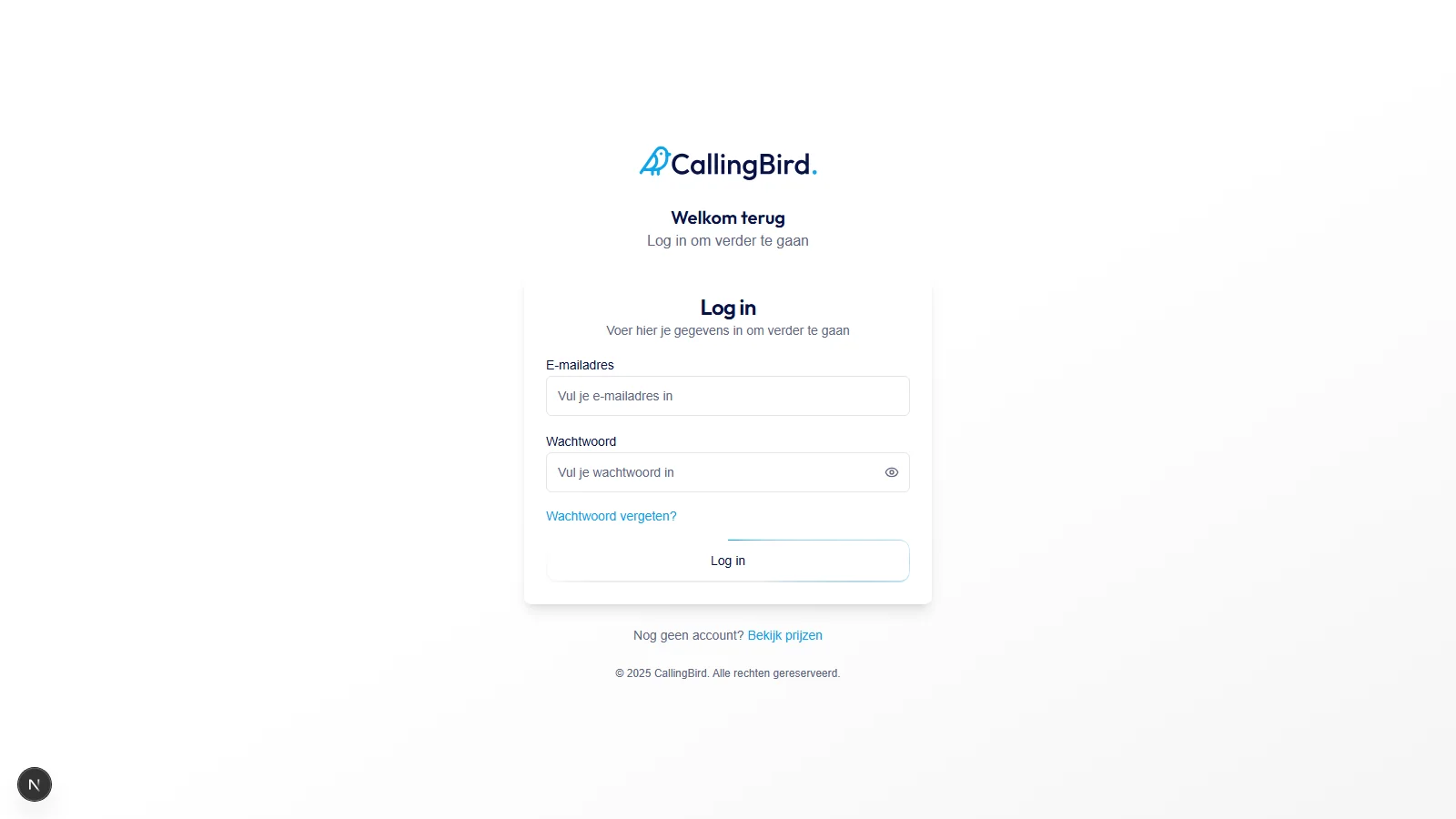
Log in met het e-mailadres waarmee je account is aangemaakt. - 2Zoek je bedrijf op Google
De eerste stap, Je bedrijf, zoekt automatisch mee op Google. Kies je bedrijf om adres, telefoonnummer en openingstijden in te laten vullen, of sla de stap over.
- 3Laat je website inlezen
Vul bij Website-import je webadres in en klik op Importeren. CallingBird leest de site en zet de inhoud klaar als kennis voor je assistent; je past de tekst meteen zelf aan. Ook deze stap is optioneel.
- 4Vul je gegevens aan
Controleer bij Gegevens je bedrijfsnaam, e-mailadres, telefoonnummer, adres en openingstijden. Dit is de enige verplichte stap: zonder deze gegevens kun je niet verder.
- 5Richt je assistent in
Kies bij Je assistent de stem, de taal en wat je assistent mag doen, zoals vragen beantwoorden, notities vastleggen of afspraken plannen. Dit is hetzelfde scherm dat je later terugvindt bij AI-assistent.
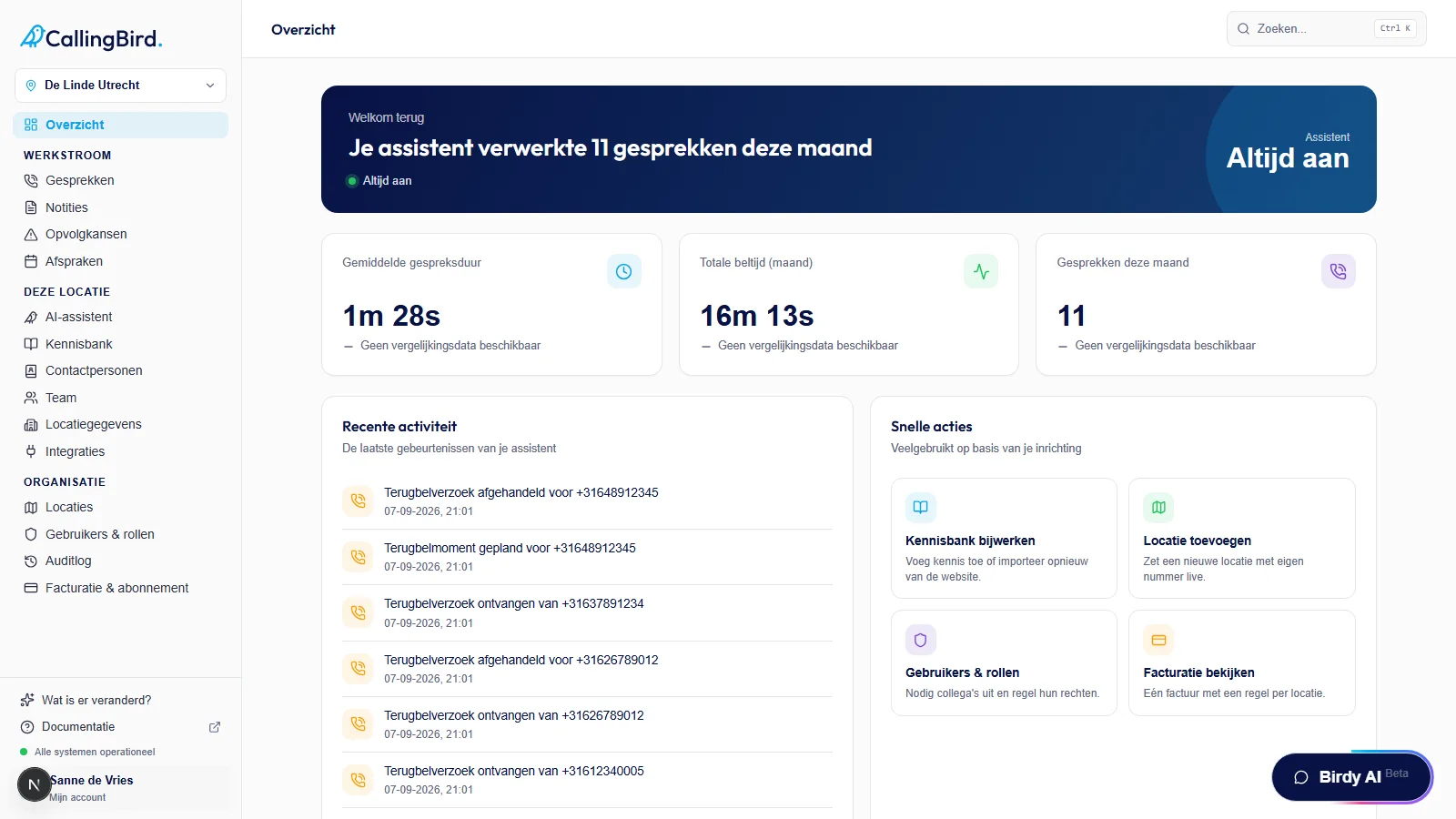
Dezelfde instellingen als later op de pagina AI-assistent. - 6Doe een testgesprek
Bel je assistent bij Testgesprek direct in de browser om te horen hoe hij klinkt. Ook dit kun je overslaan en later altijd nog doen vanaf AI-assistent.
Goed om te weten
- Ben je uitgenodigd door een collega, dan open je de link uit de uitnodigingsmail en stel je daar je eigen wachtwoord in.
- Bevestig na het aanmaken van een account eerst je e-mailadres via de verificatiemail; zonder bevestiging kun je niet inloggen.
- Alles wat je in de wizard instelt, vind je later terug en kun je aanpassen in je dashboard.