
Wat heb je nodig?
Je hebt beheerrechten in Flux en toegang tot CallingBird nodig. Verzamel in Flux twee verschillende gegevens: de praktijk-slug uit Online afspraken en een API-token uit Afspraakwidget.
Flux voorbereiden
- 1Open Online afspraken in Flux
Klik in het linkermenu op het tandwiel en kies onder Afspraken de optie Online afspraken. Flux beschrijft deze route als Instellingen > Afspraken > Online afspraken.
- 2Kopieer de praktijk-slug
Zoek de base URL van je online afspraken. De praktijk-slug is uitsluitend het deel dat achter de base URL staat; kopieer dus niet de volledige URL.
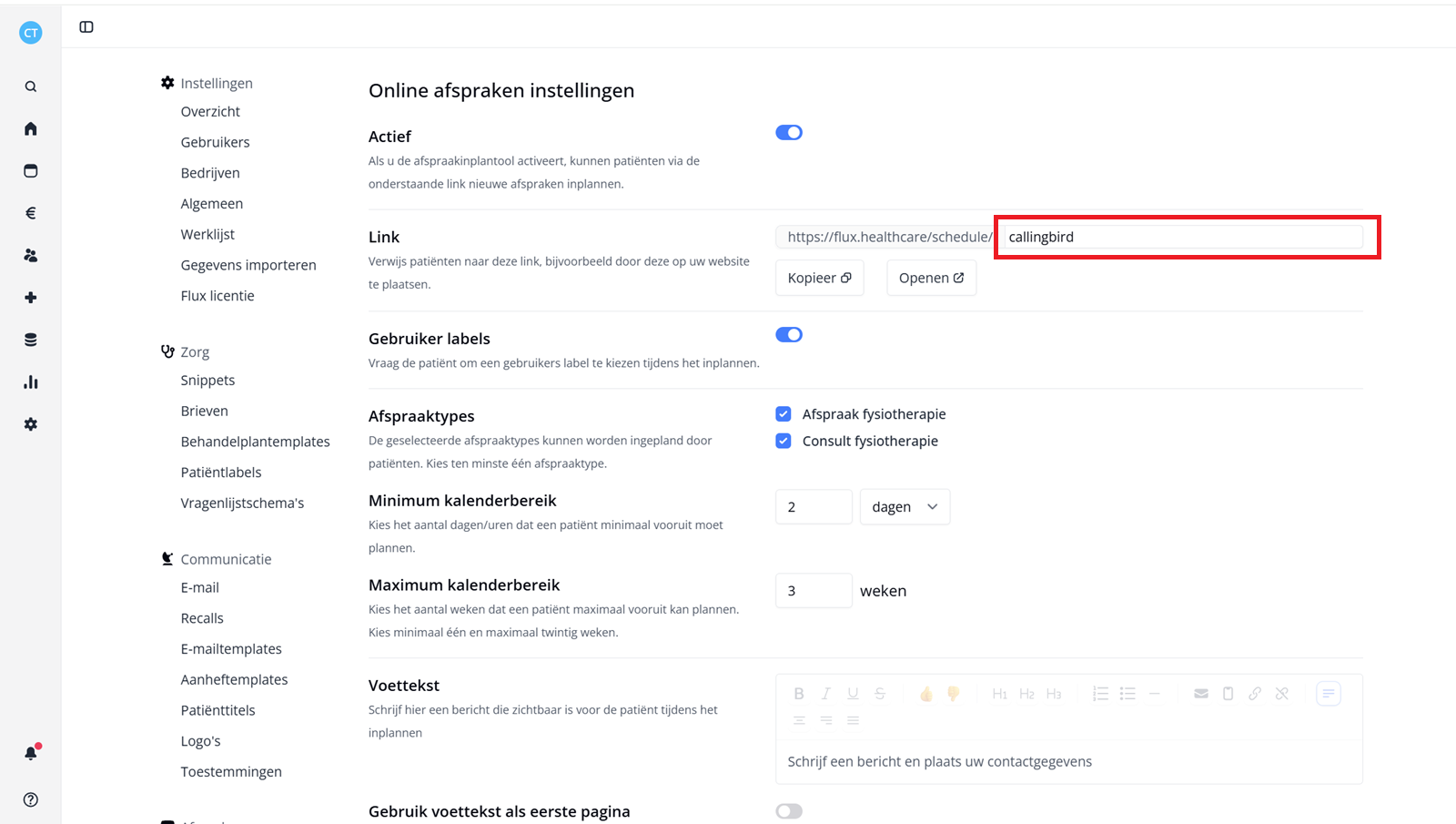
Het deel na de base URL is de praktijk-slug die je in CallingBird invult. - 3Open Afspraakwidget
Ga terug naar Instellingen en open Afspraakwidget. Hier beheert Flux de API-tokens voor de afspraakwidget.
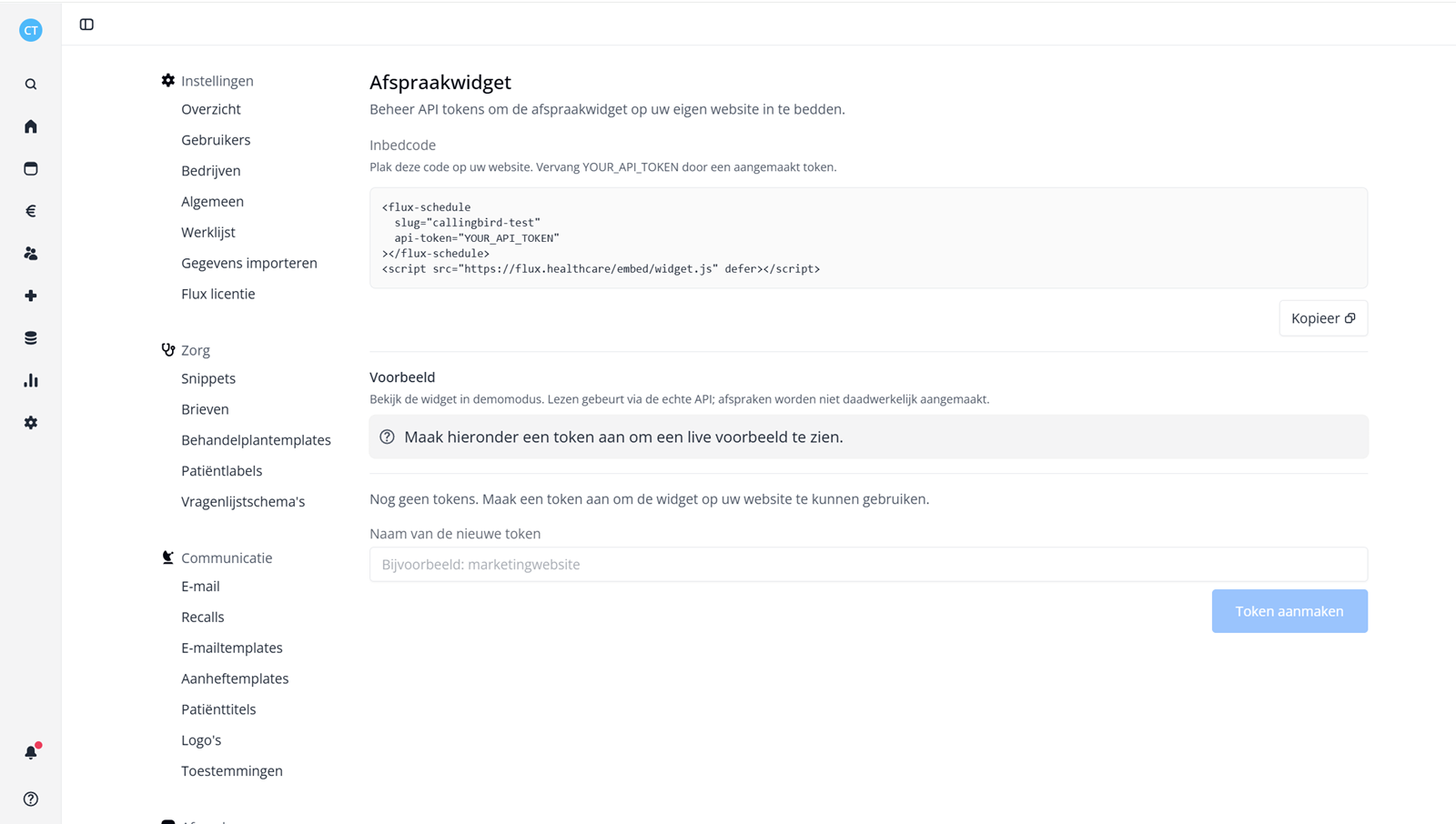
Afspraakwidget in de Flux-instellingen. - 4Geef het token een herkenbare naam
Vul bij Naam van de nieuwe token bijvoorbeeld CallingBird in en klik op Token aanmaken.
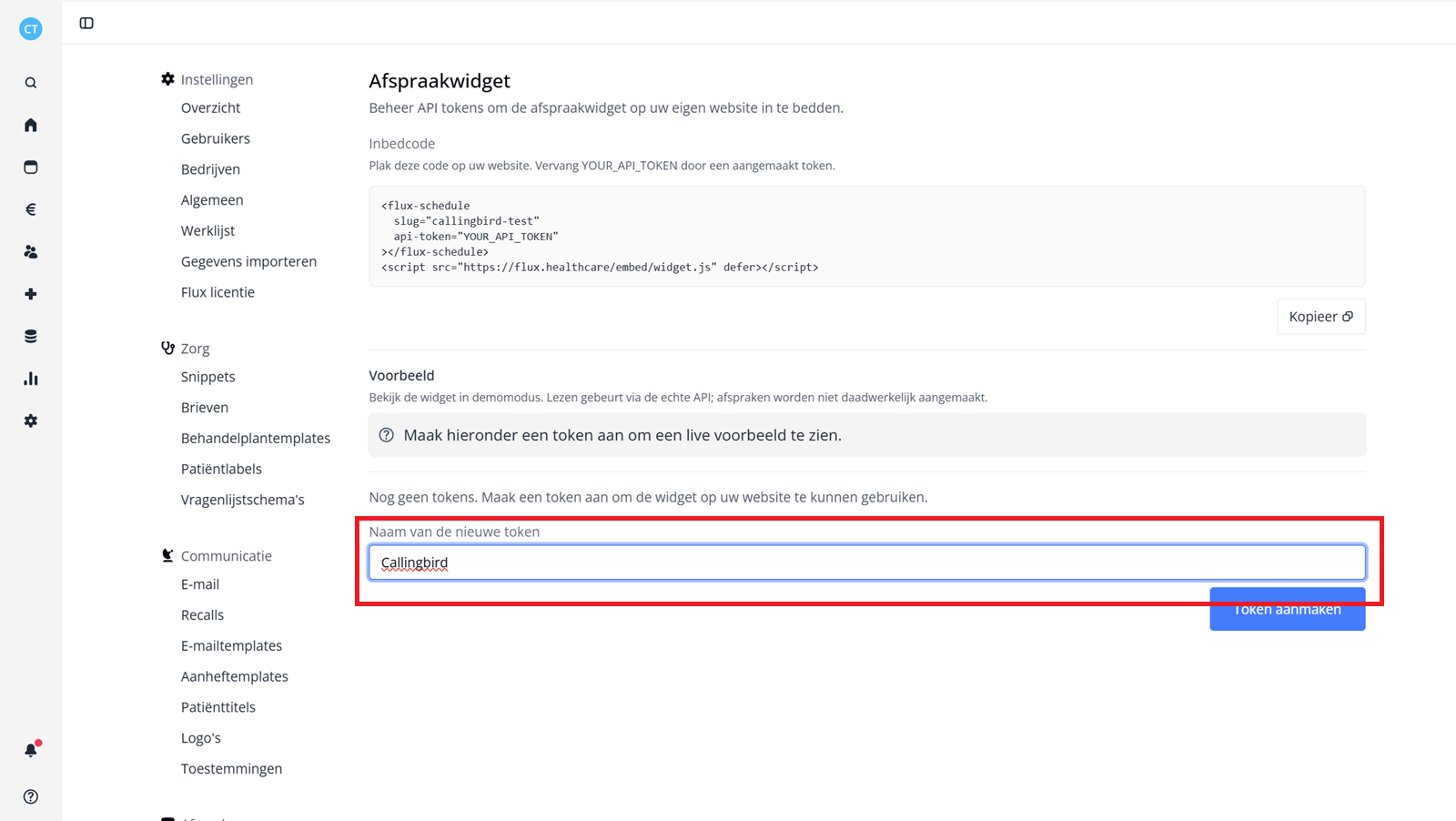
Gebruik een herkenbare naam, zodat je later weet waarvoor dit token dient. - 5Kopieer het API-token
Kopieer het nieuwe token direct nadat Flux het toont. Gebruik dit token straks bij Flux API-token in CallingBird.
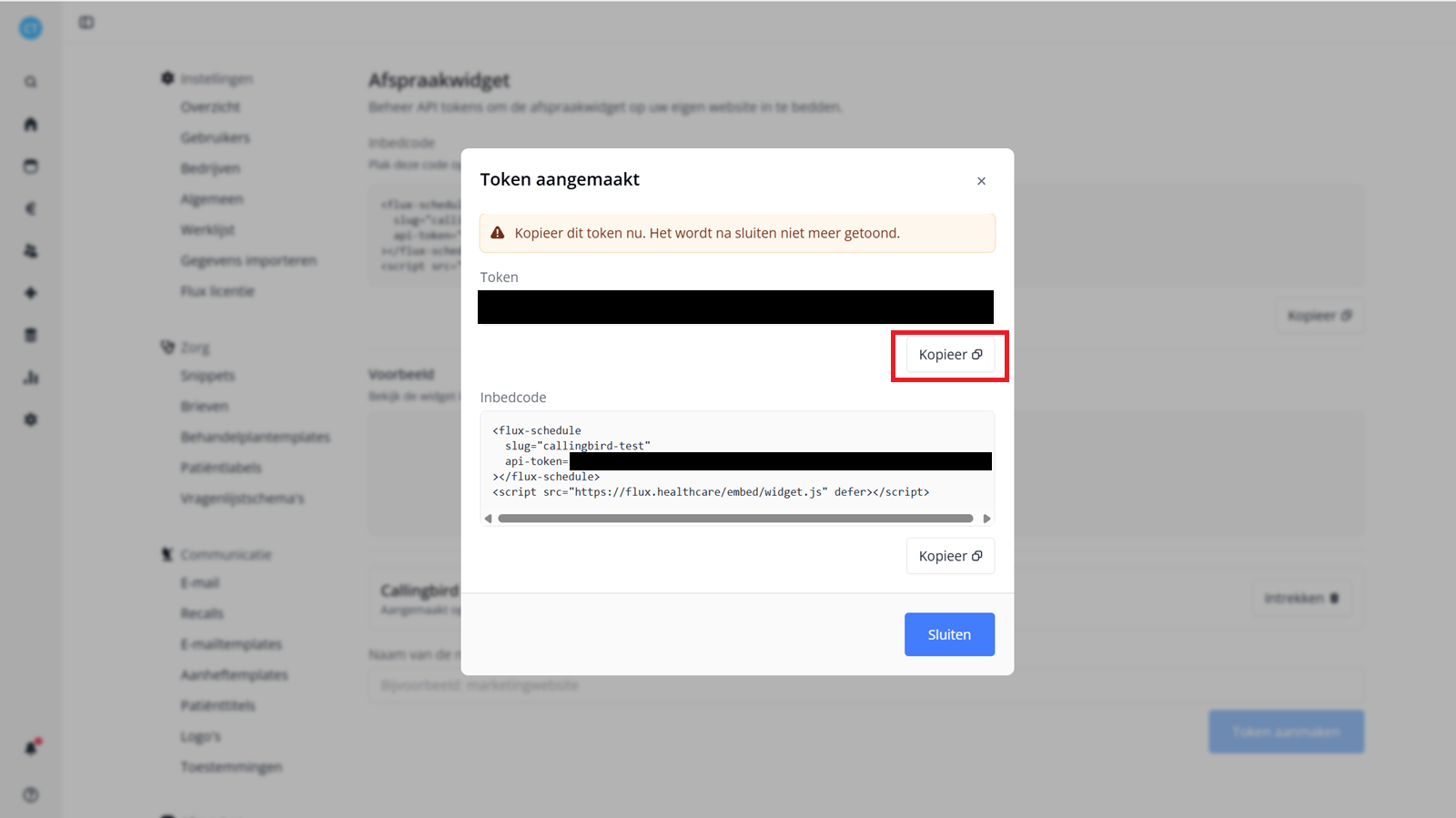
Het nieuwe API-token dat je in CallingBird plakt.
Flux verbinden in CallingBird
- 1Open Integraties
Ga in CallingBird naar Instellingen > Integraties en kies Verbinden op de Flux-kaart.
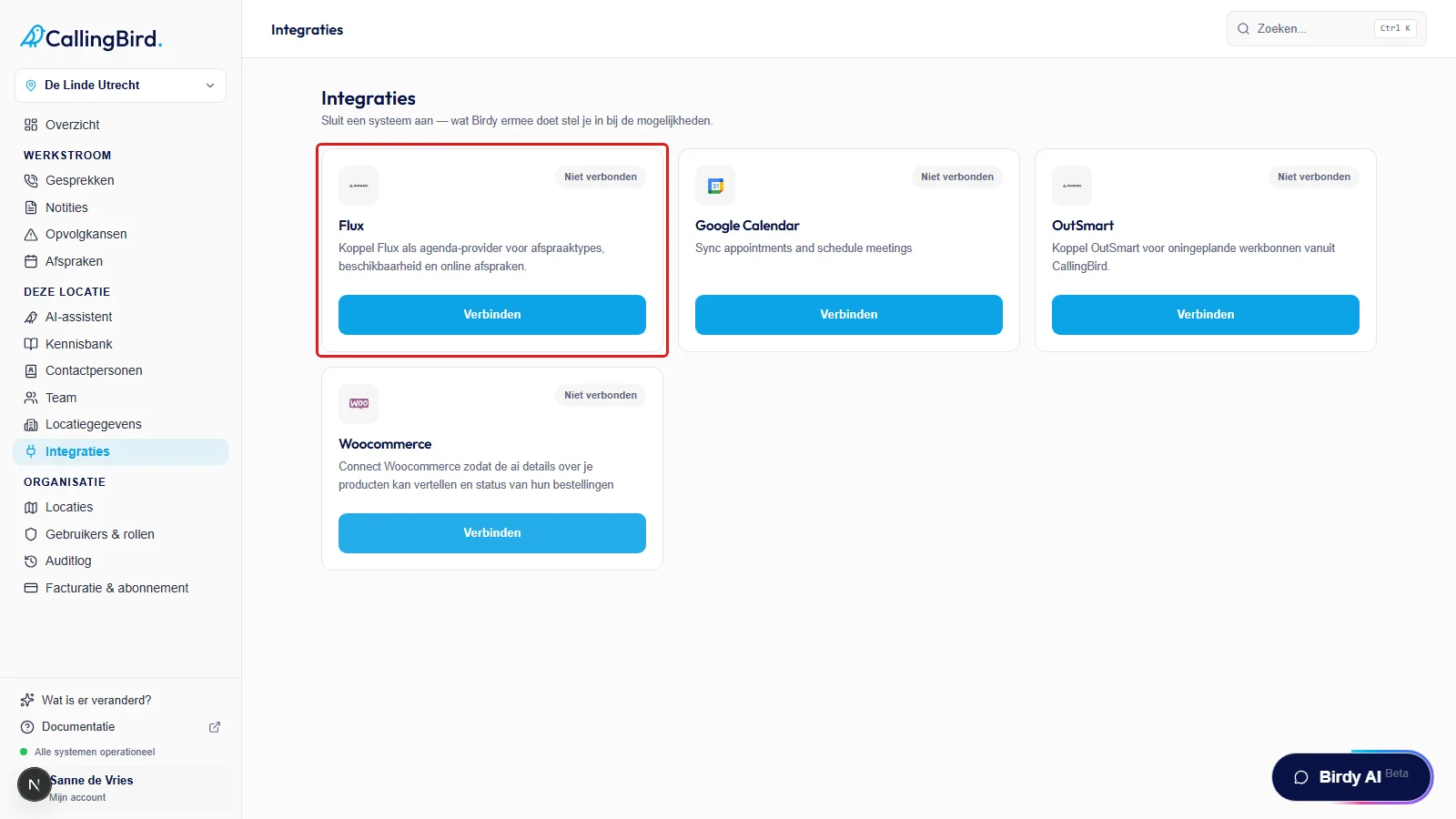
De Flux-kaart met de knop Verbinden. - 2Vul Praktijk-slug in
Plak bij Praktijk-slug alleen de waarde die je achter de base URL in Flux hebt gevonden.
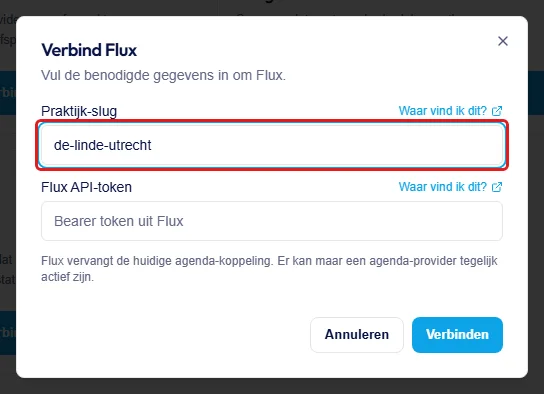
Plak hier alleen het deel na de base URL. - 3Vul Flux API-token in en verbind
Plak het token uit Flux bij Flux API-token en klik op Verbinden. CallingBird controleert de gegevens voordat de koppeling wordt opgeslagen.
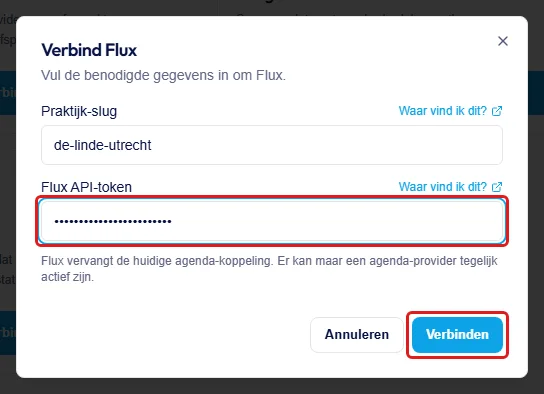
Plak hier het token dat je in Flux hebt gekopieerd. - 4Controleer of Flux verbonden is
Na een geslaagde koppeling toont de Flux-kaart bij Integraties de status Verbonden. Via Beheren pas je later de reikwijdte aan of verbreek je de koppeling.
Flux beheren na het koppelen
Na het verbinden gebruikt de assistent Flux als agendaprovider voor afspraken.
- 1Bekijk medewerkers uit Flux
Onder Team zie je de medewerkers uit Flux waarbij de assistent kan inplannen; wijzigen doe je in Flux zelf.
- 2Beheer afspraaktypes
Bij AI-assistent > Afspraken plannen zie je de afspraaktypes die bellers telefonisch kunnen boeken en zet je aan of de assistent naar geslacht vraagt.
- 3Koppel alleen los wanneer nodig
Gebruik Beheren op de Flux-kaart bij Integraties en kies Loskoppelen. Daarna kan de assistent niet meer via Flux inplannen.