
Waarvoor gebruik je deze pagina?
Bij Instellingen > Team beheer je de afdelingen en medewerkers van deze locatie. De assistent gebruikt deze gegevens om gesprekken door te verbinden en, bij een gekoppelde agenda, om afspraken bij de juiste medewerker in te plannen.
Zo werkt het
- 1Voeg een afdeling toe
Klik op Afdeling, geef een naam op en vul eventueel een telefoonnummer in voor doorverbinden.
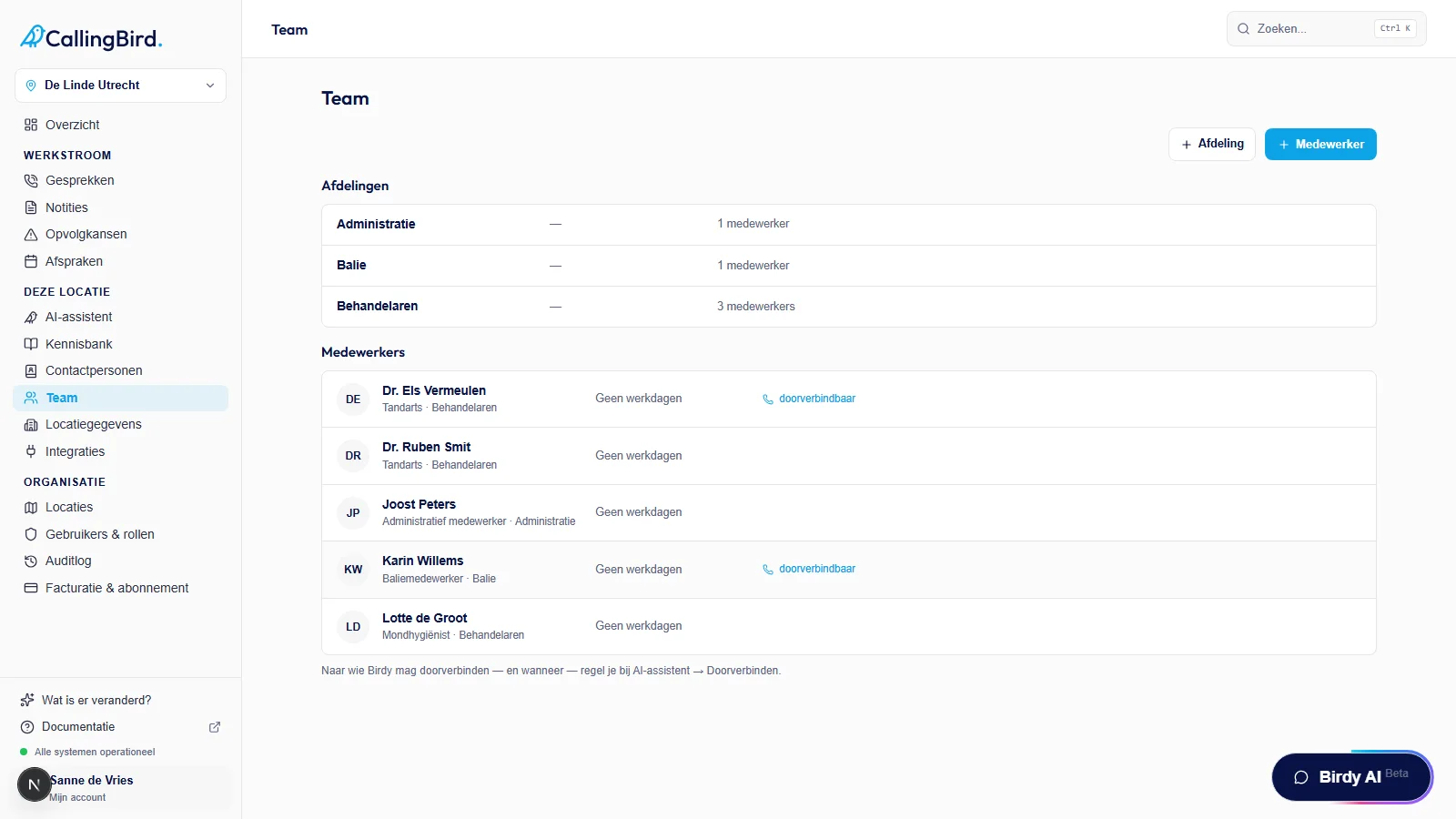
Afdelingen en medewerkers staan onder elkaar op deze pagina. - 2Bewerk of verwijder een afdeling
Open een afdeling om de naam of het telefoonnummer te wijzigen, of kies Afdeling verwijderen.
- 3Voeg een medewerker toe
Klik op Medewerker en vul naam, functie en afdeling in. Vul een telefoonnummer in als de assistent naar deze medewerker mag doorverbinden.
- 4Stel beschikbaarheid in
Geef per dag aan wanneer de medewerker beschikbaar is. Is er een agenda gekoppeld, kies die er dan ook bij.
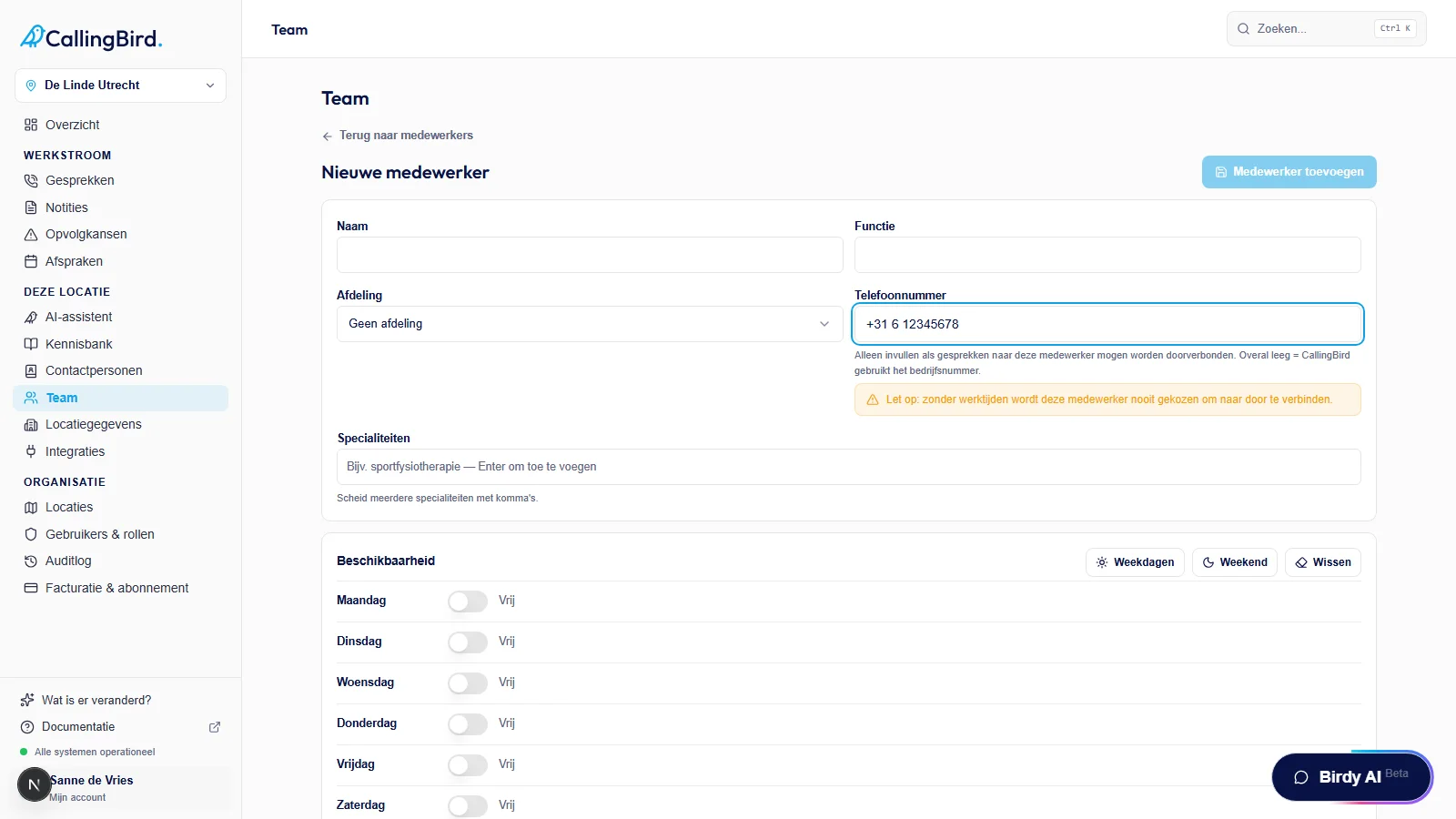
Stel per dag in wanneer de medewerker beschikbaar is. - 5Bewerk of verwijder een medewerker
Open een medewerker om gegevens te wijzigen, of kies Medewerker verwijderen.
Goed om te weten
- Werk je met een Flux-koppeling, dan komen medewerkers uit Flux en zijn ze hier alleen-lezen; afdelingen beheer je hier wel gewoon.
- Doorverbindregels zelf, zoals wanneer en naar wie, stel je in bij AI-assistent > Doorverbinden.