
Waarvoor gebruik je deze pagina?
Locaties is alleen zichtbaar voor de eigenaar en de organisatiebeheerder. Onder Organisatie > Locaties zie je alle vestigingen van je organisatie, elk met een eigen telefoonnummer en eigen assistent. Hier voeg je een nieuwe locatie toe en sluit, heropen of verwijder je een bestaande.
Zo werkt het
- 1Open Locaties
Kies Organisatie > Locaties in het menu.
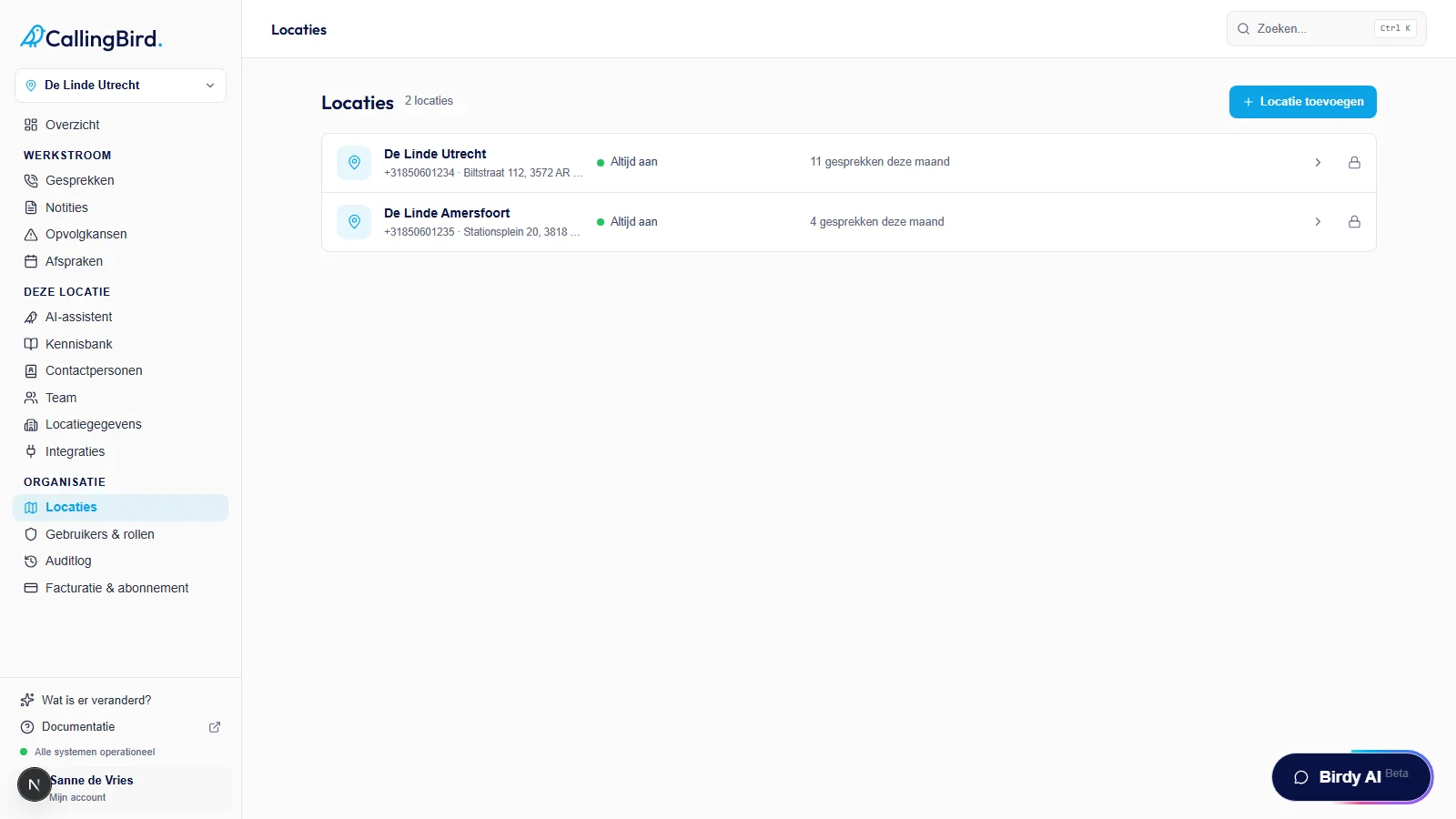
Elke rij toont adres, nummer, assistentstatus en gesprekken deze maand. - 2Voeg een locatie toe
Klik op Locatie toevoegen (alleen de eigenaar kan deze knop gebruiken; beheerders zien hem uitgeschakeld), vul naam, telefoonnummer en adres in, en kies of je zelf instelt of de instellingen van een bestaande locatie kopieert. De nieuwe locatie is direct live met een eigen 085-nummer, tegen een extra basisbedrag per maand.
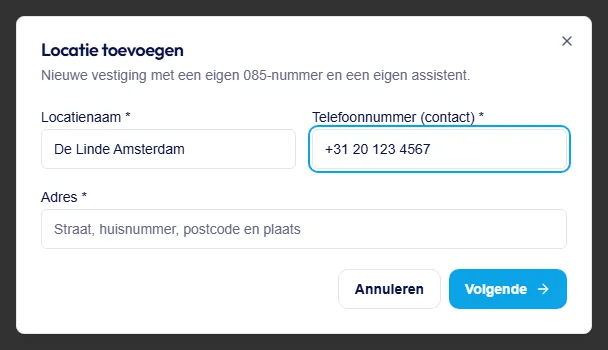
Kies daarna of je zelf instelt of een bestaande locatie kopieert. - 3Wissel van locatie
Klik op een open vestiging om die actief te maken; je komt dan meteen op het overzicht van die locatie terecht.
- 4Sluit of heropen een locatie
Klik op het slotje om een vestiging te sluiten, of op het open hangslot om een gesloten vestiging te heropenen. Beide kan alleen de eigenaar.
- 5Verwijder een locatie
Verwijderen kan alleen de eigenaar, en alleen bij een al gesloten vestiging die niet de laatste is.
Goed om te weten
- Bovenin het menu wissel je met de locatiekiezer snel tussen vestigingen.
- Heb je maar één locatie, dan heet het menugedeelte Instellingen en Beheer; met meerdere vestigingen heet het Deze locatie en Organisatie.