Wat doet deze koppeling?
Met een verbonden Google Calendar kan je assistent beschikbaarheid controleren en afspraken in je agenda plannen. Je verbindt de agenda via het Google-inlogvenster, dus je vult geen API-sleutel in. Alleen intakevragen die je zelf instelt bij een afspraaktype worden naar Google Calendar geschreven; een geboortedatum wordt niet standaard gevraagd of doorgestuurd.
Google Calendar verbinden
- 1Open Integraties
Ga naar Instellingen > Integraties.
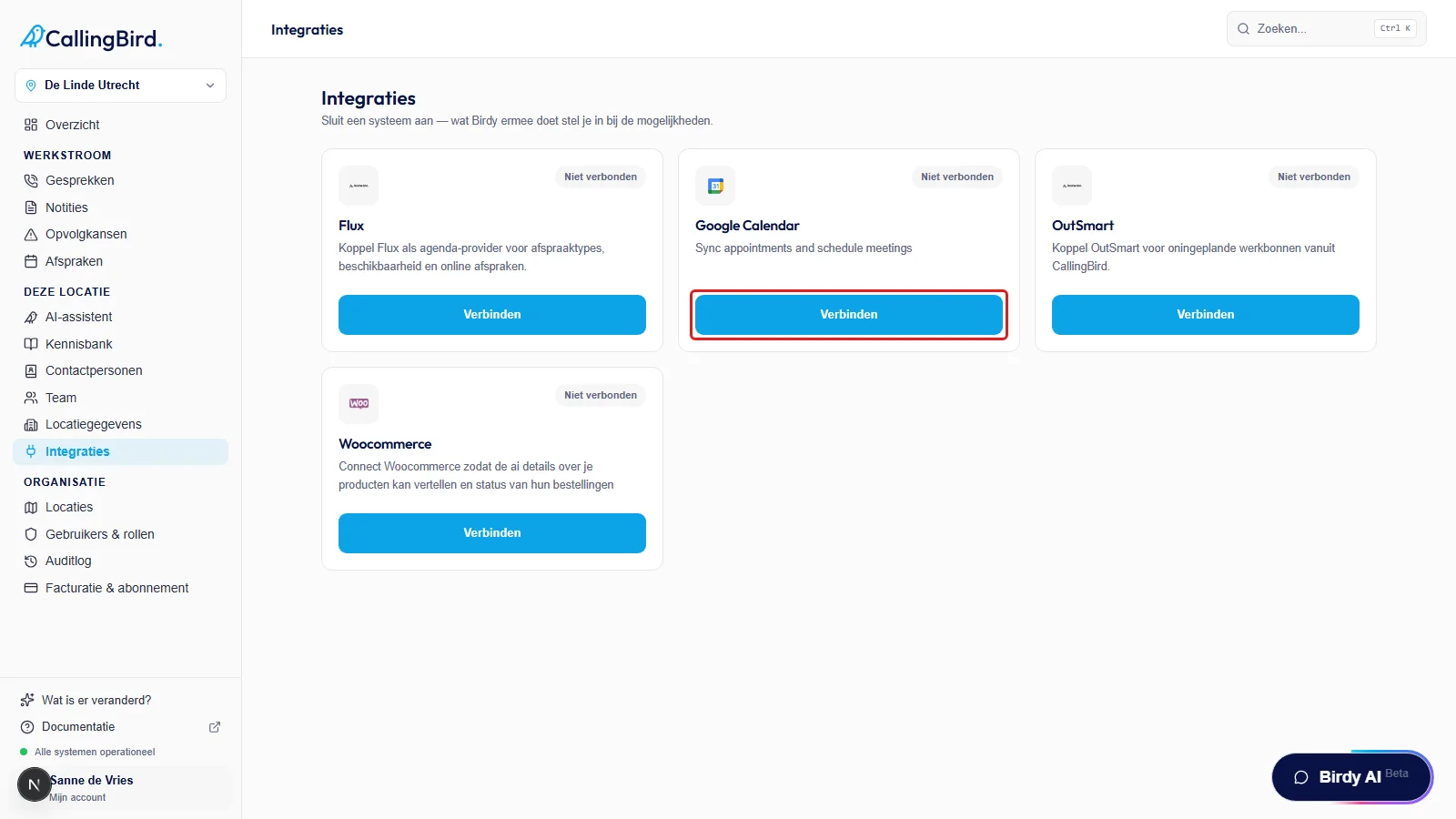
Klik op Verbinden op de kaart van Google Calendar. - 2Kies Google Calendar
Klik op Verbinden op de kaart van Google Calendar. Er opent een beveiligd inlogvenster van Google.
- 3Kies het juiste Google-account
Meld je aan met het account waarvan de agenda gebruikt mag worden en volg de stappen van Google.
- 4Geef toestemming en keer terug
Bevestig de gevraagde toegang. Je komt terug in CallingBird en de kaart toont de status Verbonden.
Afspraken plannen inschakelen
Zet daarna bij AI-assistent > Afspraken plannen de mogelijkheid aan om afspraken in te boeken. Geplande afspraken zie je vervolgens onder Werkstroom > Afspraken; afspraaktypes en intakevragen beheer je bij hetzelfde onderdeel Afspraken plannen.